こんにちは、無線化.comカスタマーサポート担当、兼ムセンコネクトCMOの清水です。
ムセンコネクトではBLEモジュールLINBLE-Z1とWindowsパソコンとのBluetooth通信デモ用アプリケーションとしてLINBLE-Terminalをご用意しております。どなたでも無料でご利用いただけます。
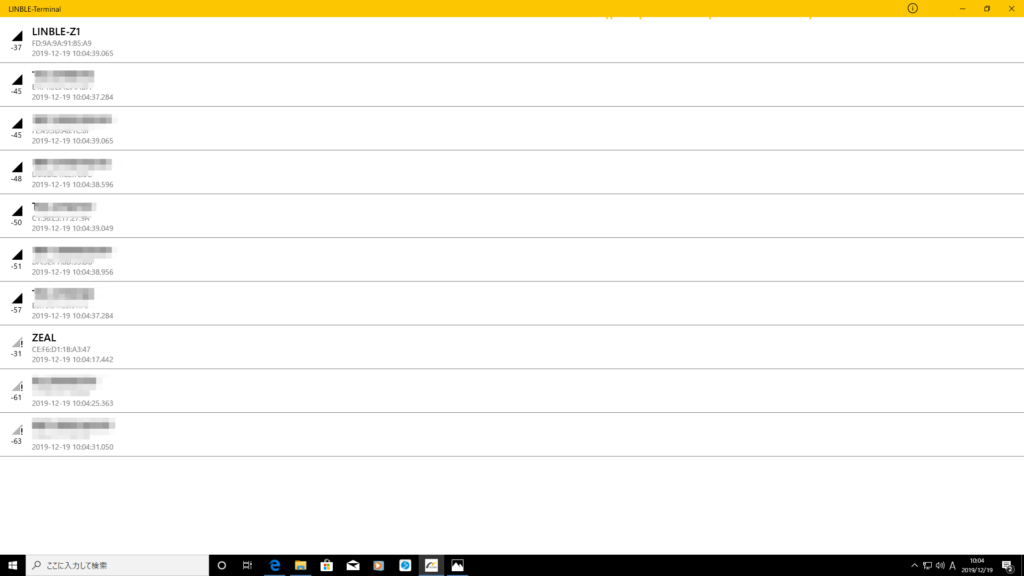
LINBLE-Terminal(Windows版)の起動画面
事前に必要なもの
LINBLE-Z1カンタンスターターキット
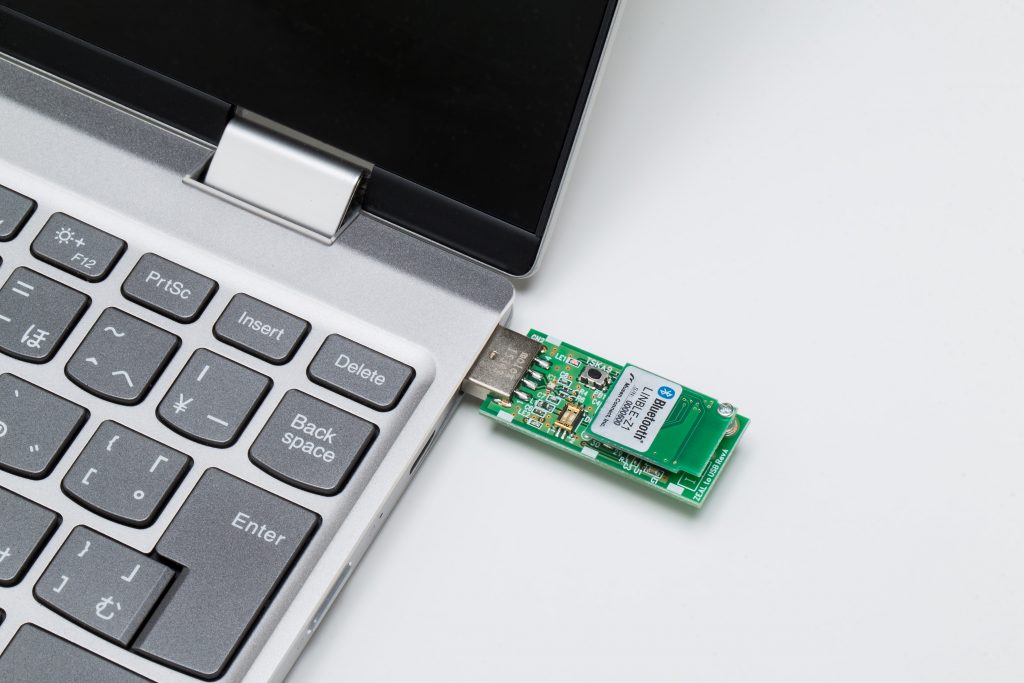
- LINBLE-Z1をUSBアダプタに載せ、パソコンのUSBポートに挿してください。(パソコンにUSBアダプタを認識させるためには、FTDIのドライバインストールが必要な場合があります。)
- TeraTermなどのターミナルソフトを起動し、割り当てられた仮想COMポートを開いてください。
- LINBLE-Z1のコマンド実行ができるようになれば準備完了です。
要件を満たしたWindowsパソコン
OSバージョンはWindows10以降
LINBLE-Terminalが対応しているのはWindows10以降のパソコンです。
Bluetooth内蔵
Bluetooth機能が内蔵しており、且つBLEに対応するためBluetoothバージョンは4.0以降である必要があります。
Windows10では、外付けBluetoothアダプタをUSBポートに挿した時点で、自動的にWindows標準のBluetoothドライバが認識するようです。
ダウンロード方法
Windows版LINBLE-TerminalはMicrosoft Storeからダウンロードしていただけます。
https://www.microsoft.com/ja-jp/p/linble-terminal/9nctjc77j3j2?activetab=pivot%3Aoverviewtab
「入手」をクリックするとMicrosoft Storeが起動します。
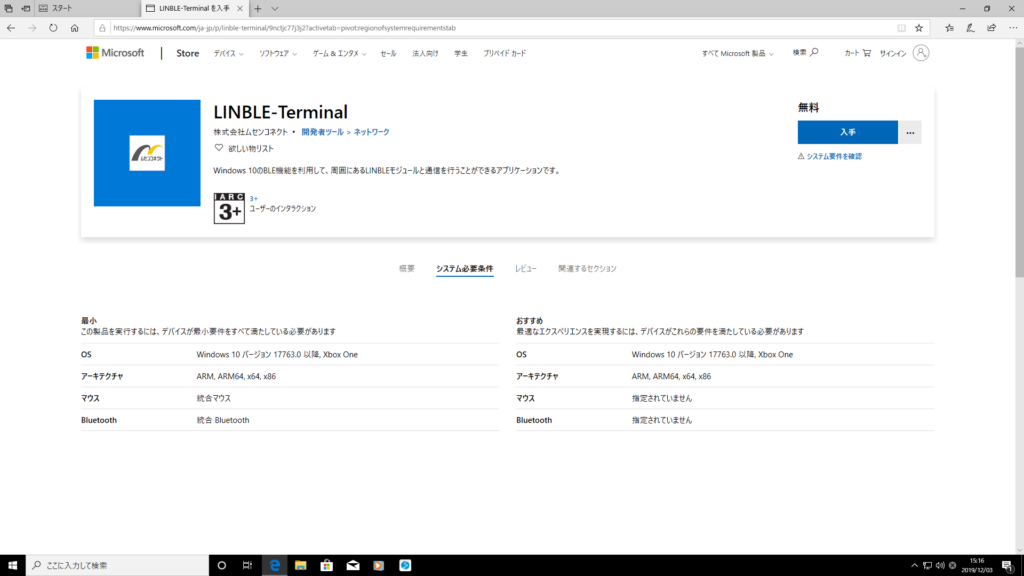
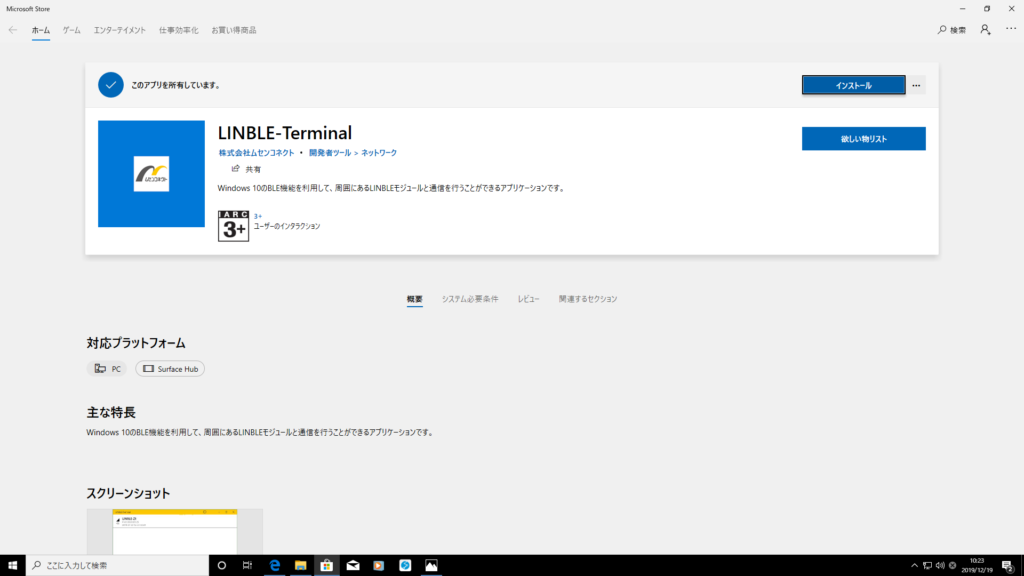
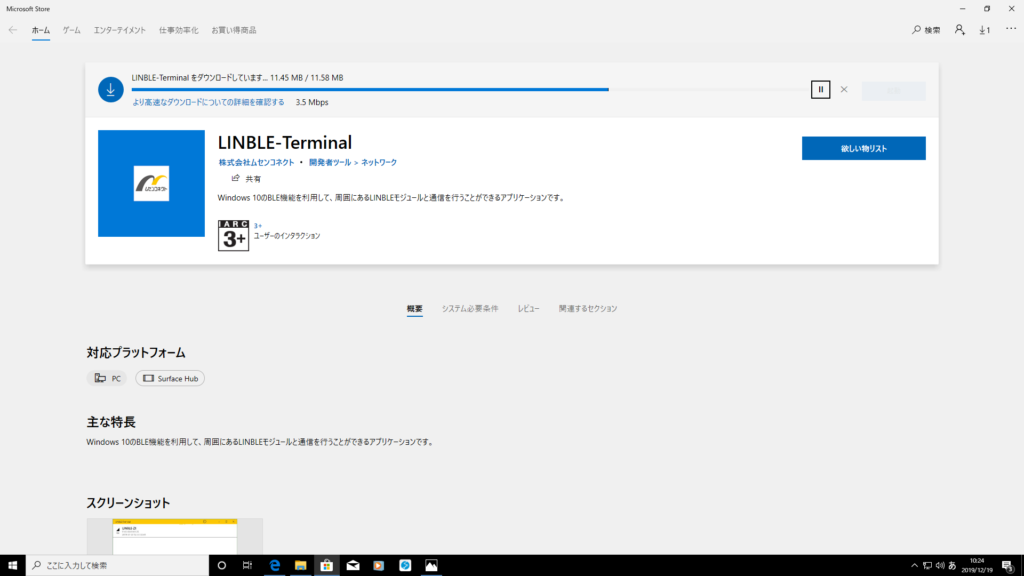
インストールボタンをクリックすると自動的にダウンロード、インストールを開始します。
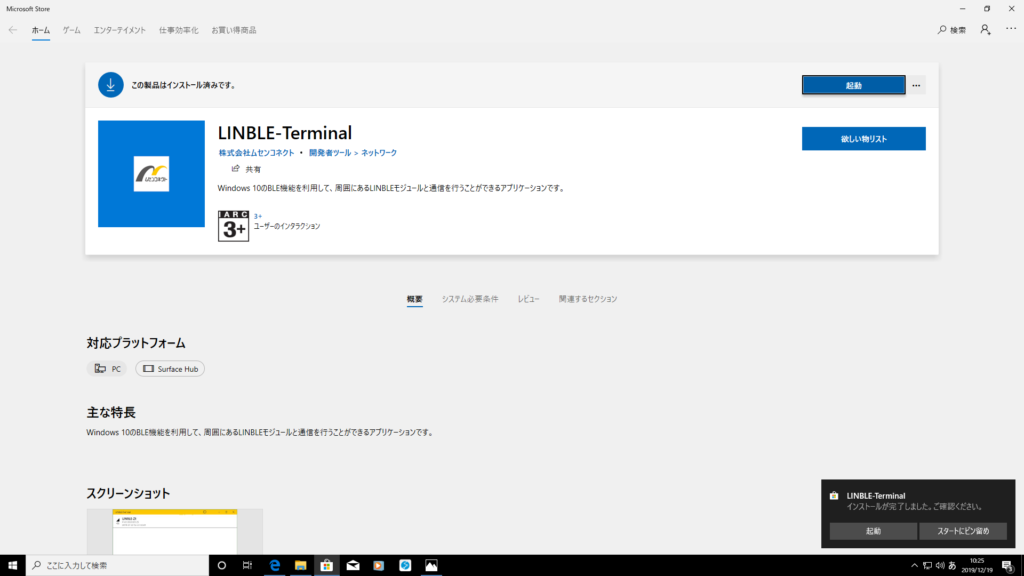
インストールが完了しましたら「起動」をクリックしてください。
- パソコンが要件を満たしていない場合、ダウンロードや起動ができない場合があります。
- 社内ネットワークのセキュリティ制限などにより、ダウンロードができない場合があります。
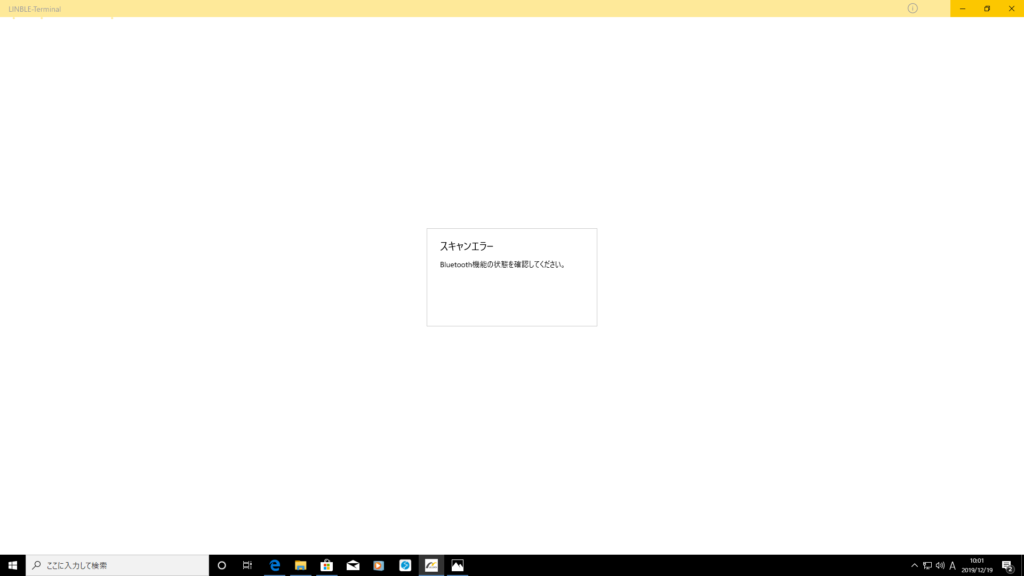
Bluetoothアダプタを指していない状態で起動した場合
利用手順
LINBLE-Z1がペリフェラル側、LINBLE-Terminal(Windows)がセントラル側となります。
①LINBLE-Z1をアドバタイズ状態にする
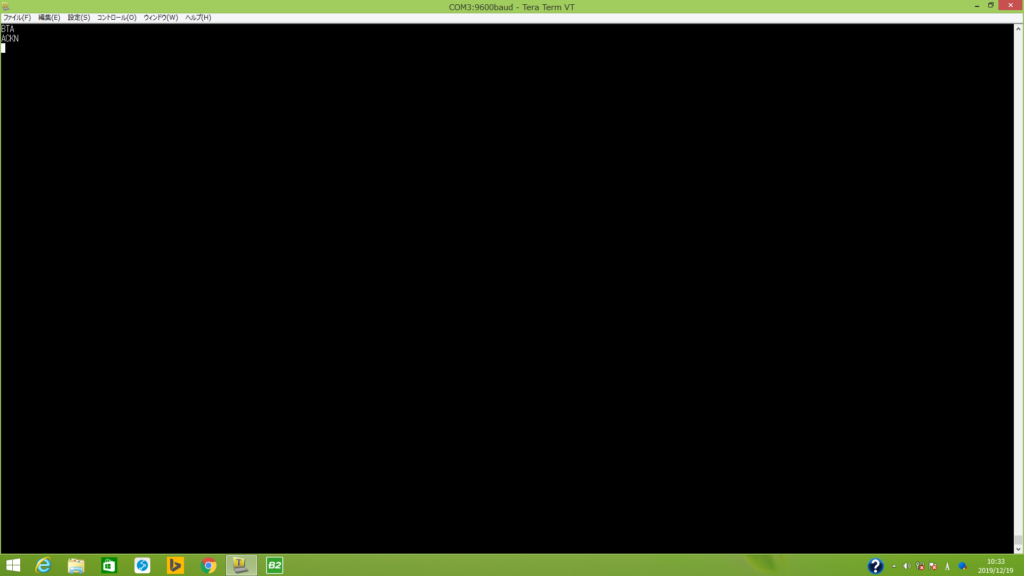
通常モード起動後にBTAコマンドを実行するか、自動待受モードで起動してください
② ①の状態でLINBLE-Terminalを起動すると、アドバタイズしているLINBLE-Z1が見つかります。ダブルクリックしてください。
LINBLE-Terminalを起動すると自動的に周囲のBLEデバイスをスキャンします
③LINBLE-Terminalから接続を開始し、「通信準備完了」となれば接続完了です。双方向でデータ通信が可能です。
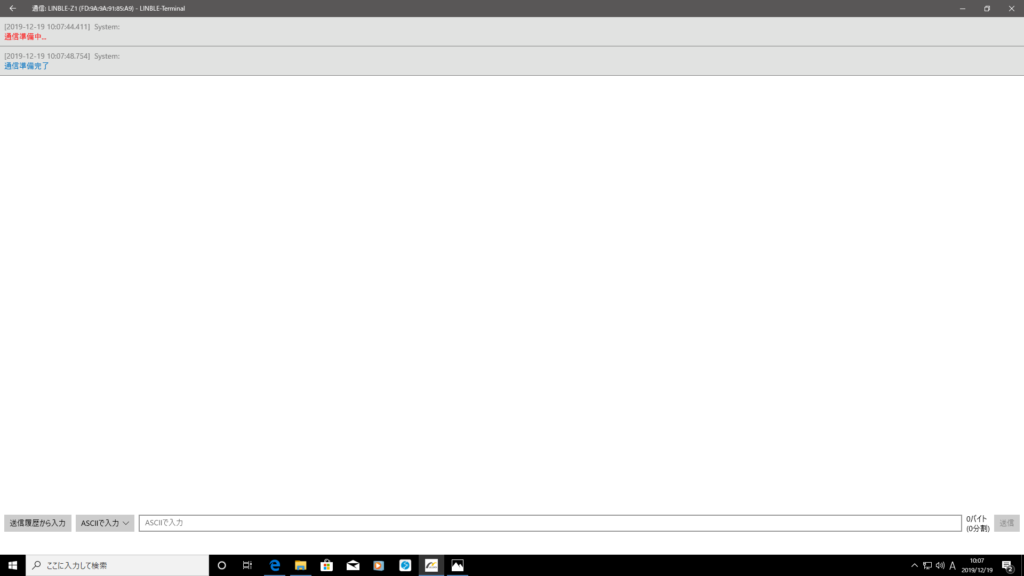
「通信準備完了」が表示されたらBLE接続完了です
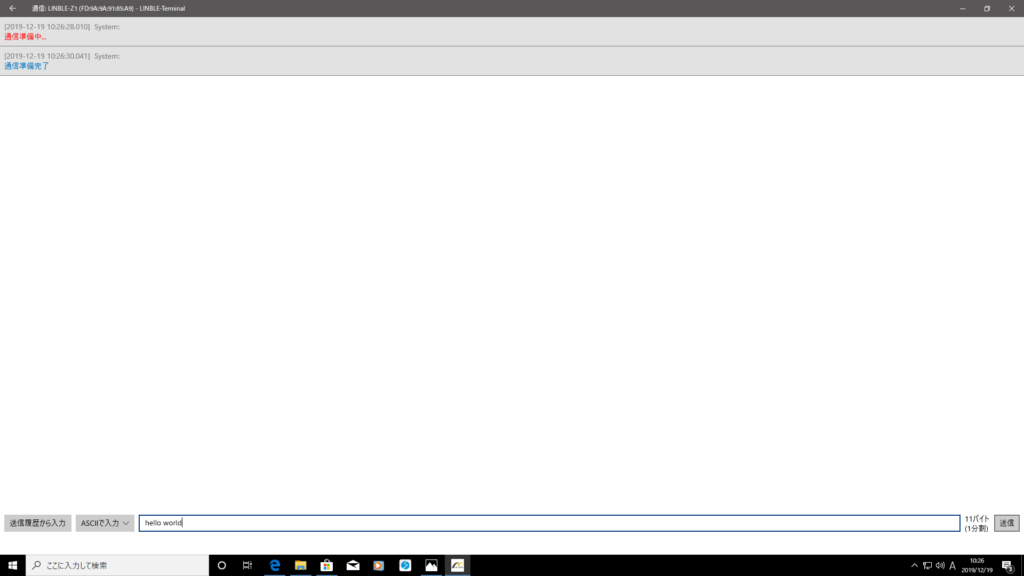
Windows側からデータを送信したい場合はテキストボックスにデータを入力してください
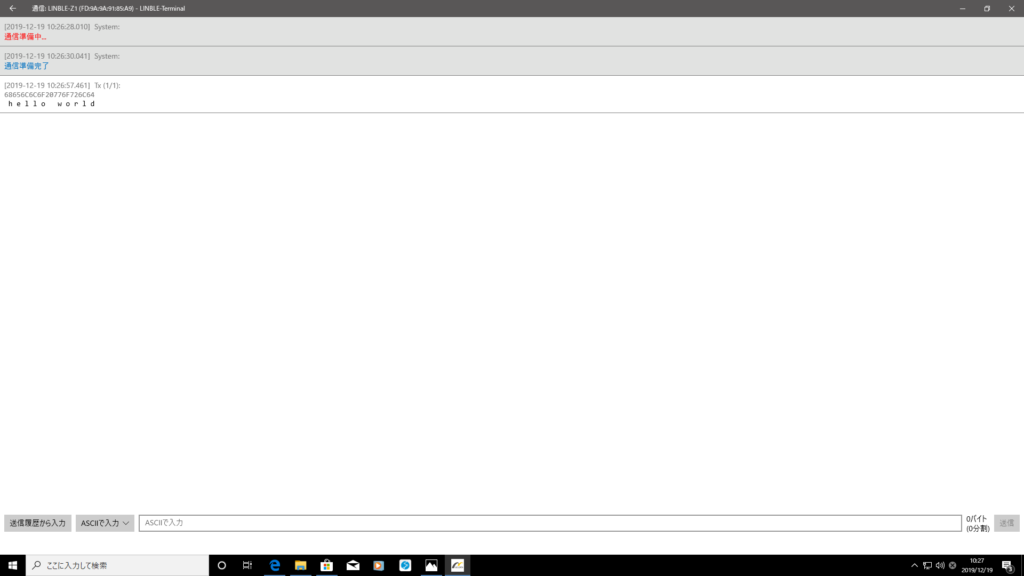
送信完了
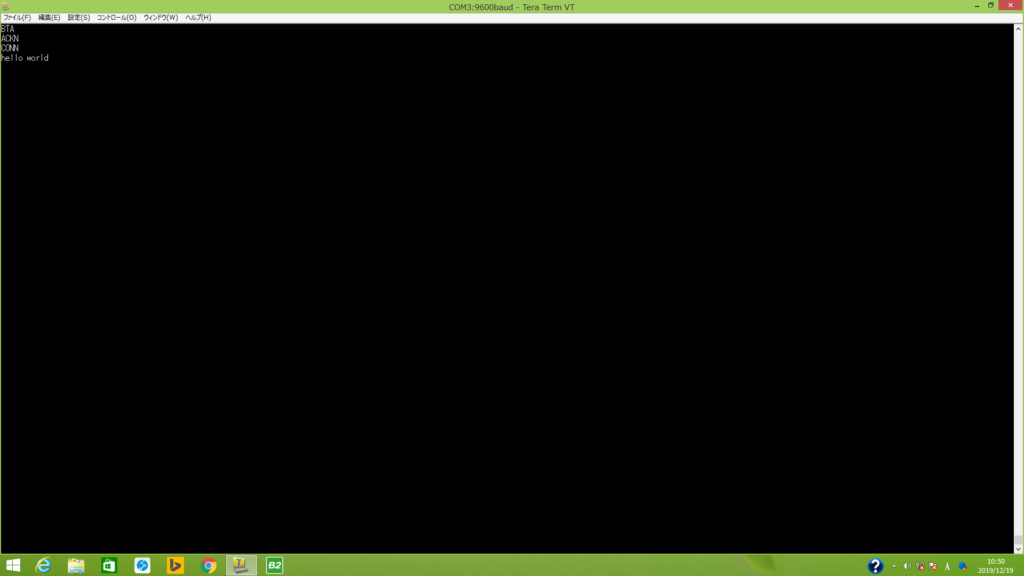
LINBLE側にデータが届いていることがわかります
ムセンコネクトがお手伝いします
WindowsにおけるBLE通信環境の構築はちょっと手強い部分があります。まず、必ずしも全てのパソコンにBluetoothが内蔵されているわけではない点。外付けBluetoothアダプタを用いる場合はアダプタとBluetoothドライバの組み合わせによって挙動が変わってきます。また、同じWindows10だとしても、WindowsUpdateを実施しているか否かによって厳密にはOSの状態が変わってきます。「WindowsUpdateを実施したら動くようになった」、逆に「WindowsUpdateを実施したら動いてたものが動かなくなった」という話は珍しいケースではありません。
LINBLE-Terminalのインストールや動作がうまくいかない場合にはムセンコネクトまで遠慮なくご相談ください。また、WindowsにおけるBLE環境構築のご相談も承っておりますのでお気軽にお問い合わせください。