【2015/12/05 更新】
2014年2月より、Bluetooth認証に関する大幅なルール変更がありました。
Bluetooth認証の新ルールについて詳しく知りたいメーカーエンジニアの方には、定期的にセミナー『メーカーエンジニアが知っておくべき電波法・Bluetooth認証の基礎知識』を開催しております。セミナーに関する情報はこちらのページをご覧ください。
また、無線化.comでは最終製品メーカー様のBluetooth認証EPL登録を代行しております。詳しくはこちらのページをご覧ください。
このページの目次
自社製品をBluetooth機器として登録しましょう
次にEPL(End Product Listing)登録を行いましょう。
ここでは自社製品をBluetooth機器として認めてもらうための登録〜EPL(End Product Listing)登録について解説します。EPL登録を行う前にはBluetooth SIGへのメンバー登録が必要となりますので、メンバー登録が済んでいない場合にはこちらの Bluetooth SIGメンバー登録編 を参考にメンバー登録を済ませておきましょう。
- 新規SIGメンバー登録
- EPL登録
- Bluetoothロゴデータのダウンロード
EPL登録(End Product Listing)
Bluetooth SIGに自社製品を登録することをリスティング(Listing)と言います。EPL登録とは、例えば既にリスティングされているBluetoothモジュールを自社製品に組み込んだ場合に「リスティングされているBluetoothモジュールを使ってBluetooth製品を作ったよ」とBluetooth SIGに申請するための登録です。EPL登録を行うことで自社製品がれっきとしたBluetooth製品として認められることになります。
EPL登録を行わないで自社製品を売った場合どうなるの?
Bluetooth認証は「国の法律」ではありませんので、電波法のように法に則って処罰の対象となることはありませんが、民間団体であるBluetooth SIGの著作権や商標権を侵害している恐れがあるため、民事的に処罰の対象となってしまう可能性があります。
EPL登録は非常にカンタンな手続きですので、EPL登録を済ませて、心置きなく製品を世に送り出しましょう。
EPL登録の手順
① Bluetooth SIGのホームページへアクセスします。
② 画面右にあるログインフォームに「ユーザーID」と「パスワード」を入力後、「ログイン」ボタンをクリックしてログインします。
 ※事前にメンバー登録を行い、ユーザーIDとパスワードを入手しておきましょう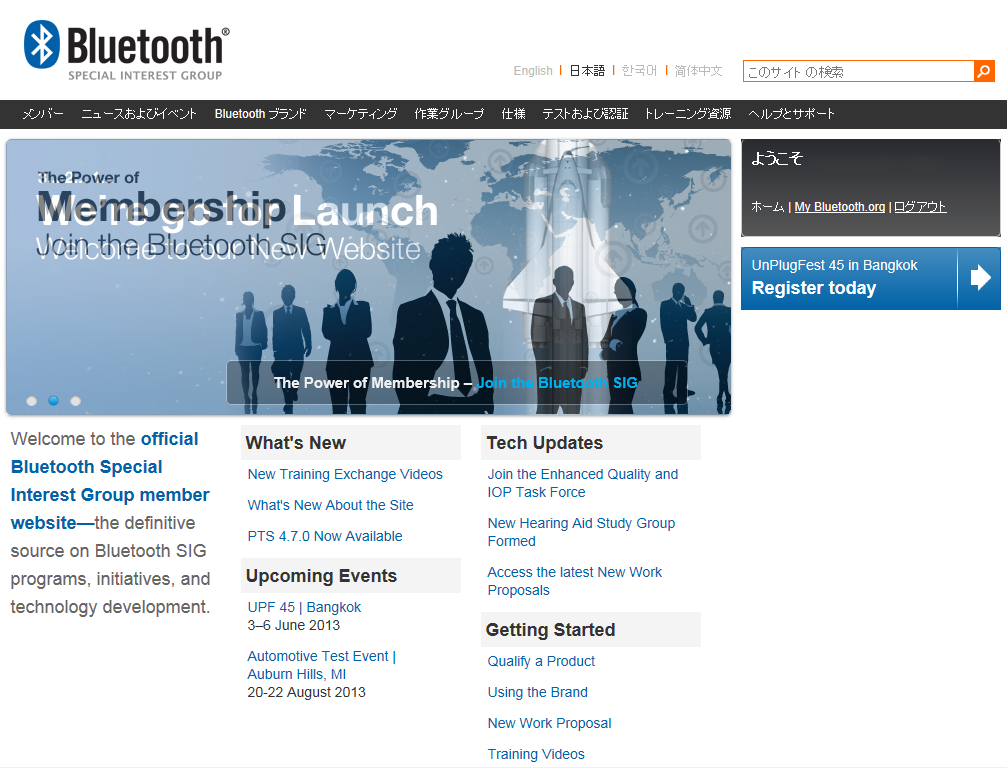
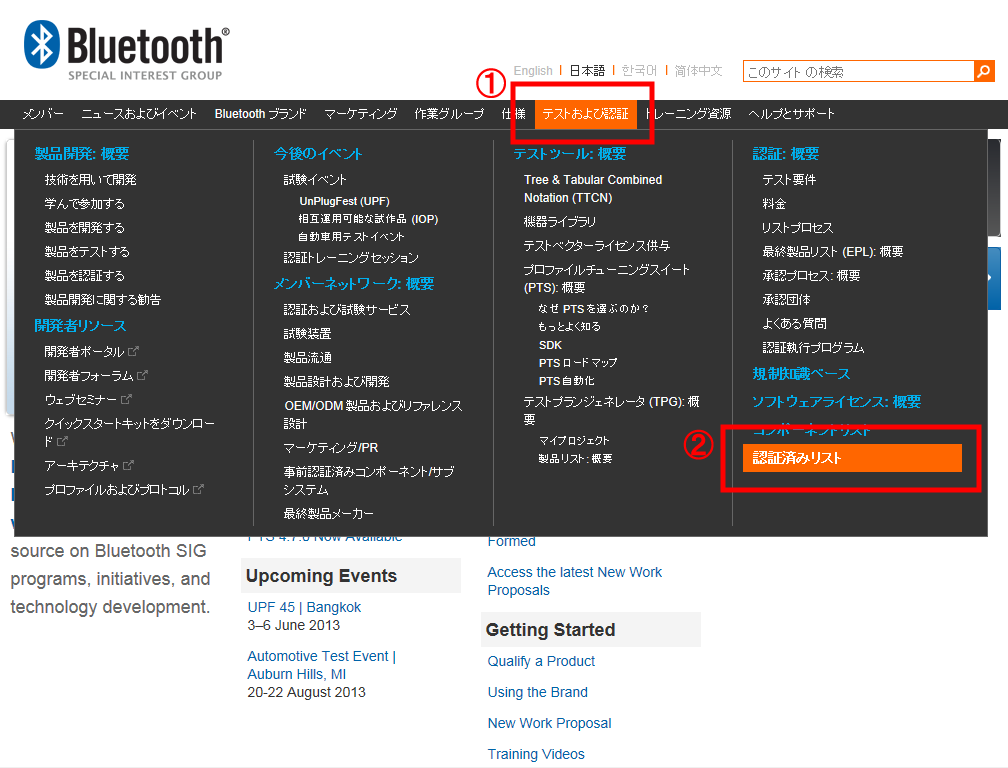
③ ログイン完了後、上部メニュータブの中から「テストおよび認証」の中の「認証済みリスト」をクリックします。
④ 「Search」のテキストボックスにモジュールの型式、またはユーザーIDを入力して検索します。
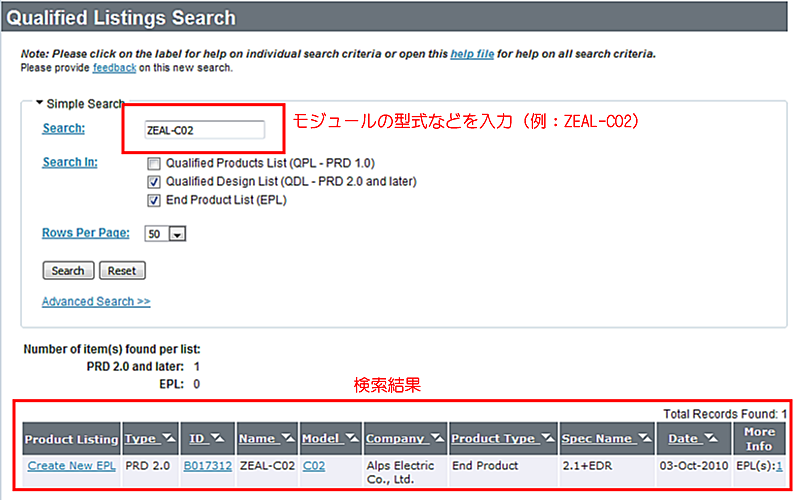
⑤ 下部に表示された検索結果の中から該当する製品を探して、リストの左側にある「Create New EPL」のリンクをクリックします。
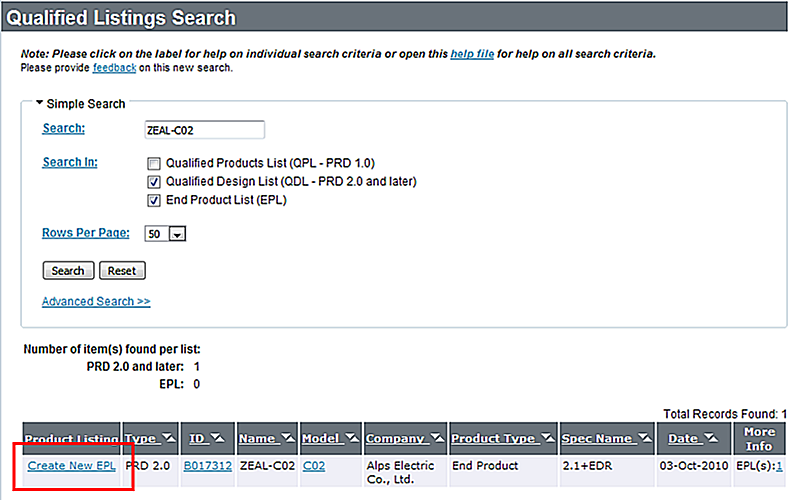
⑥ 各種項目の入力画面が表示されます。すべての必要項目をもれなく入力してください。
- 登録には最終製品の製品説明を50文字以上で英文で記述する部分あります。
- 製品の特徴などを記入する他、最終製品の画像ファイルが必要となります。
画像ファイルは『画像サイズ:最大300×300ピクセルまで / 解像度:72dpi / 画像フォーマット:JPEG(.JPG)』となっています。 - 登録する製品によって、表示される事項、入力や選択する内容が以下の説明と異なっている場合があります。
以下の各必要事項を入力します。
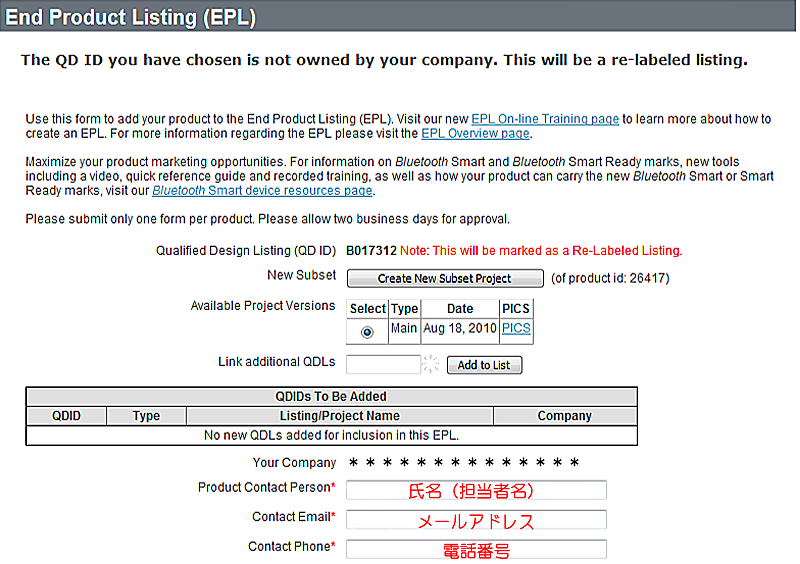
- Product Contact Personには「氏名(担当者名)」を入力します。
- Contact Emailには「メールアドレス」を入力します。
- Contact Phoneには「電話番号」を入力します。
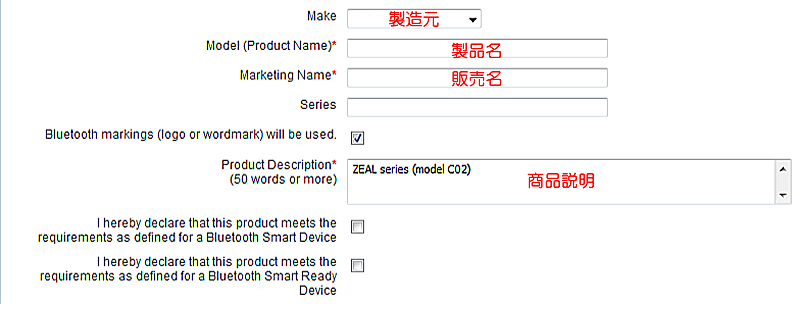
- Makeは製造元を選択します。
- Model(Product Name)には「製品名」を入力します。
- Marketing Nameには「販売名」を入力します。
- Product Descriptionには「商品説明」を入力します。
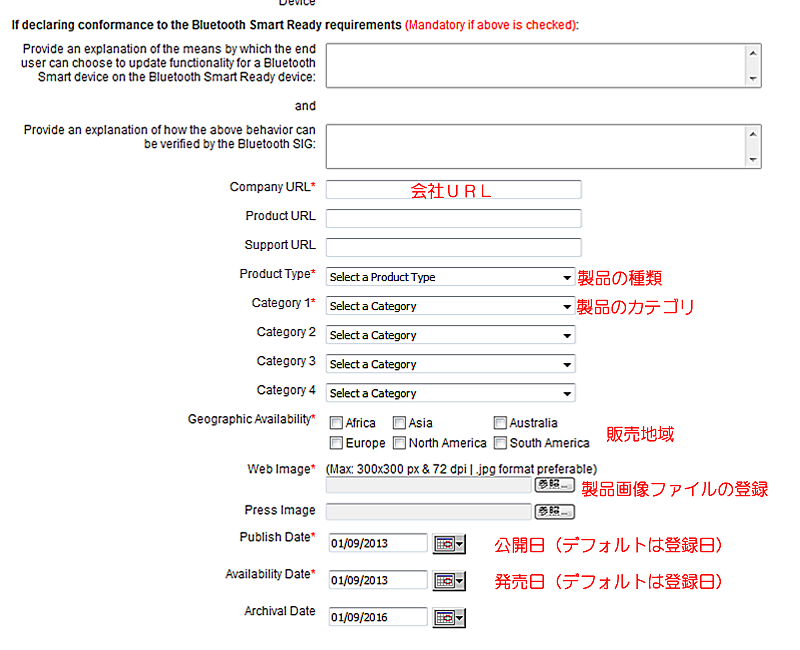
- Company URLには「会社ホームページのURL」を入力します。
- Product URLには「商品紹介ページのURL」を入力します。
- Product Typeは製品の種類を選択してください。
- Categoryは製品のカテゴリを選択してください。
- Geographic Availabilityは製品の販売地域を選択してください。
- Web Imageは製品画像を選択してください。
- Publish Dateは公開日を選択します。
- Availability Dateは発売日を選択します。
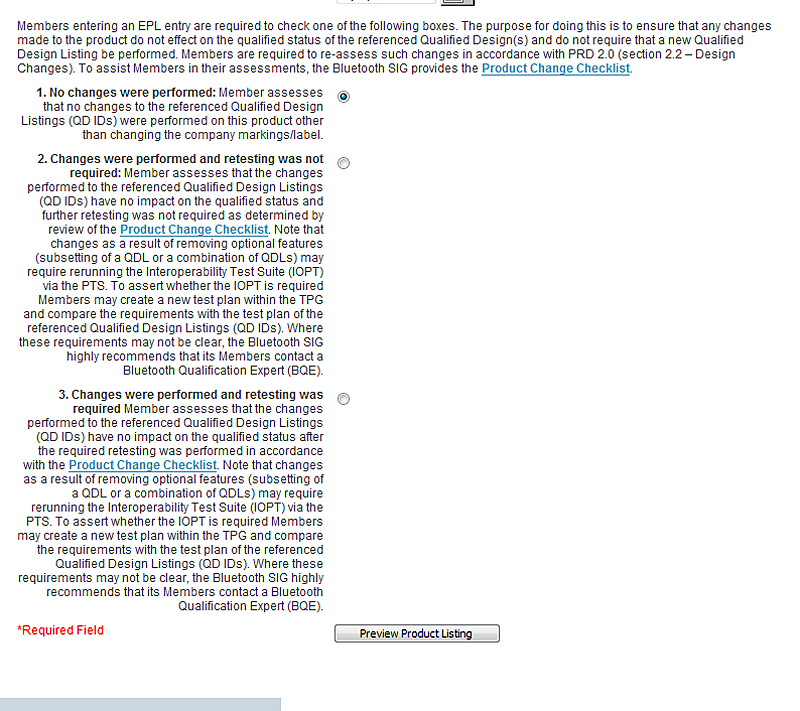
- 最後の質問では、製品形態に変化を及ぼしていない場合「No changes were performed」を選択してください。その他の場合には、状態に該当する項目を選択してください。
- すべての入力完了後、「Preview Product Listing」ボタンをクリックします。
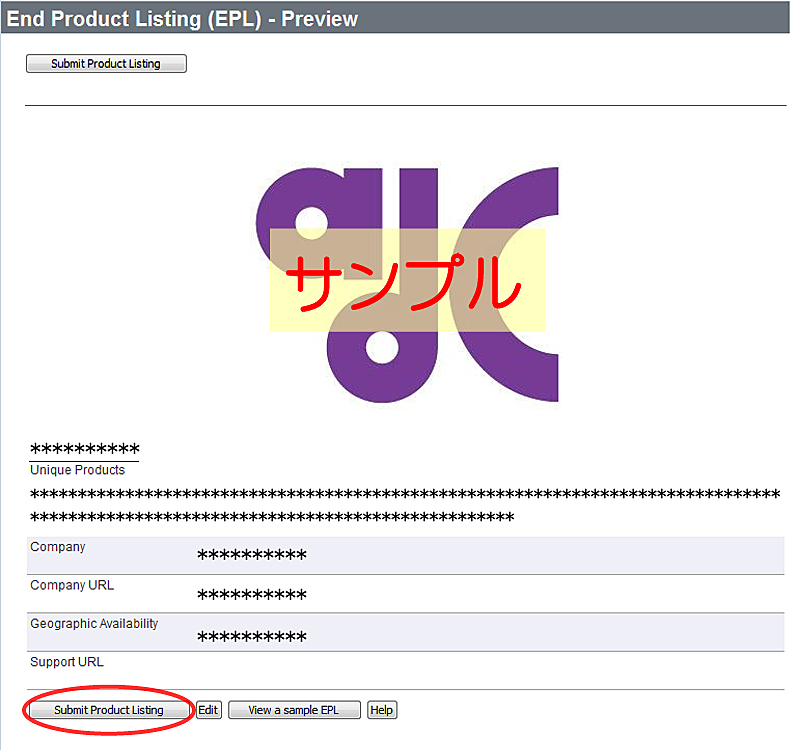
⑦ 最終の確認画面(プレビュー)が表示されます。登録内容に問題がなければ、「Submit Product Listing」をクリックします。
Bluetoothロゴマーク(電子データ)のダウンロード
- 新規SIGメンバー登録
- EPL登録
- Bluetoothロゴデータのダウンロード
① Bluetooth SIGのホームページへアクセスします。
② 画面右にあるログインフォームに「ユーザーID」と「パスワード」を入力後、「ログイン」ボタンをクリックしてログインします。
③ ログイン完了後、上部メニューの中から「Bluetoothブランド」タブの中の「ブランド執行プログラム」をクリックします。
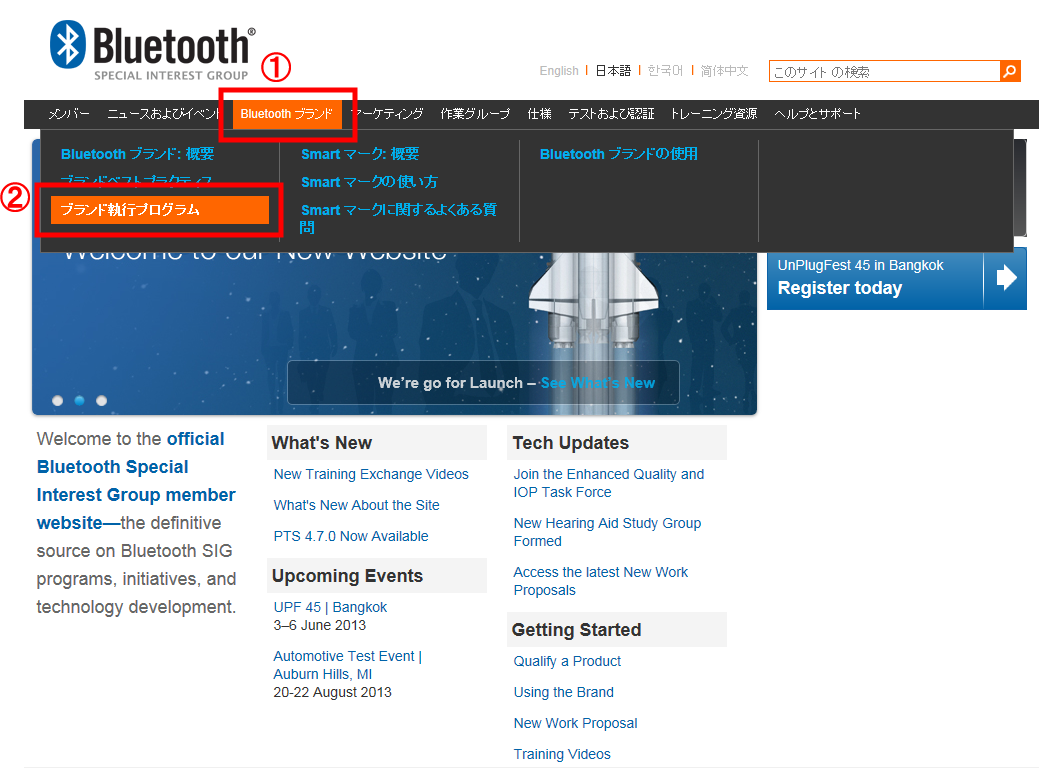
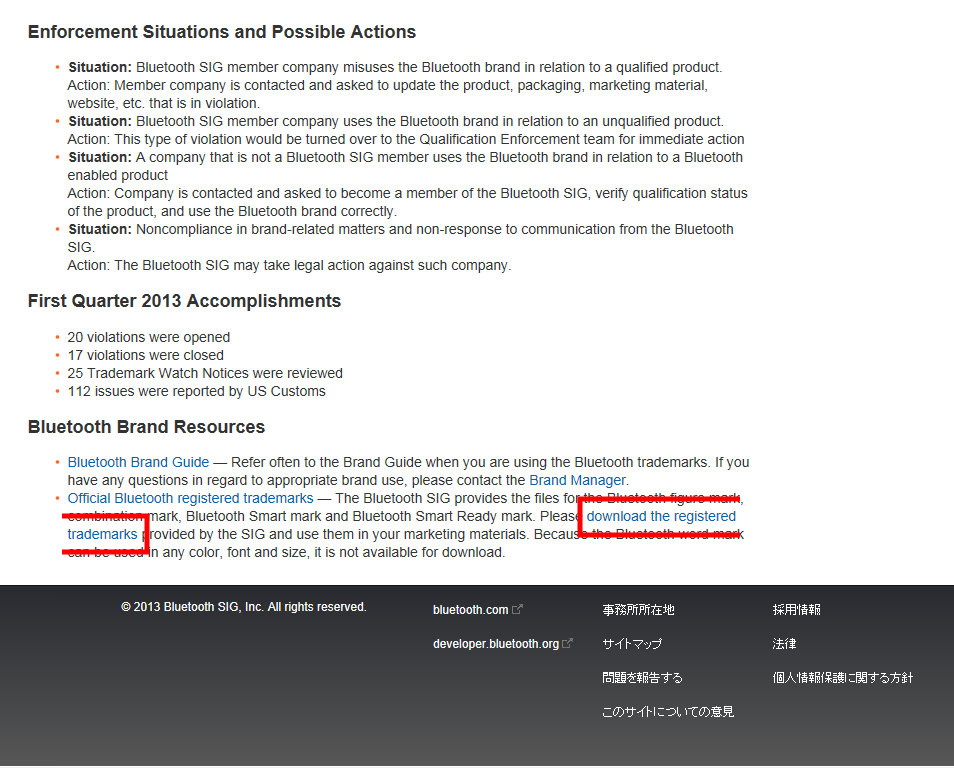
④ ページ下部の方にある「Bluetooth Brand Resources」の文中から「download the registered trademarks」をクリックします。ダウンロードしたファイルの中にロゴの電子データが含まれていますので、そちらをご活用ください。
当社ではお客様のEPL登録をお手伝いしております
当社BluetoothモジュールZEALシリーズをご利用いただいているお客様を対象にEPL登録のお手伝いをしております。御社製品のEPL登録を行いたい方、まずは当社までお気軽に御相談ください。
この記事を書いた人

-
Bluetooth業界に足を踏み入れてから早10年。
初心者がイチから学んだ知識とノウハウを、初心者の方でもわかりやすいようにお伝えすることを心がけています。
この投稿者の最近の記事
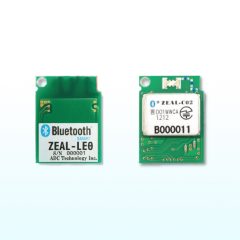 無線化.comからのお知らせ2019.01.15【重要なお知らせ】BluetoothモジュールZEALシリーズ製造終了、および販売終了のご案内(2019/1/15)
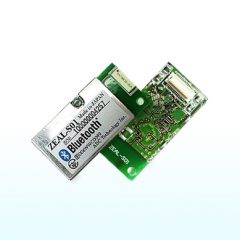 無線化.comからのお知らせ2018.08.02【重要】ZEAL-S01ラストオーダー(販売終了)と各モジュールの供給性に関するご案内(2018年8月時点)
 無線化.comからのお知らせ2018.06.04【重要なお知らせ】BluetoothSIG旧バージョン廃止の発表に伴うZEALシリーズの影響について
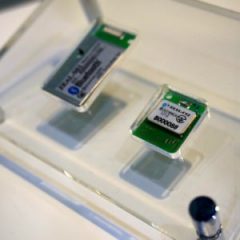 無線化.comからのお知らせ2018.03.16【重要】ZEALシリーズの今後の入手性、供給予定について(2018年3月時点)
こちらの関連記事も参考にしてください
 ①Bluetooth SIGメンバー登録方法の解説
 【メーカーエンジニア対象】電波法・Bluetooth認証に関するセミナー開催のお知らせ
 Bluetoothとは?
 Bluetooth無線に必要な認証(電波法・Bluetoothロゴ認証)について
- 【Bluetooth認証】最終製品登録(EPL登録)作業代行と費用負担サービス
 Bluetooth無線に関する海外各国の認証・電波法について
 Bluetooth SIG認証取得済みのZEALは海外でも利用できますか?
 【よくある質問】海外製の無線機器を日本で輸入販売するためにはどうすれば良いの?
 Bluetooth製品のSIG認証費用は概算でどれくらいかかりますか?
 Bluetooth製品登録(EPL登録)代行サービスのご案内|2015年12月18日配信分|無線化.comサポートメール
 Bluetooth4.1とは?(関連記事まとめ2014年版)
 Bluetoothモジュール導入事例|堀場製作所様の開発者インタビュー