
Nexus5と組込み用BluetoothモジュールZEAL-C02をSPP接続させてみました
こんにちは、無線化.comカスタマーサポート担当の清水です。
今回はAndroidデバイスと組込み用Bluetoothモジュールの一般的なSPP接続手順について解説します。
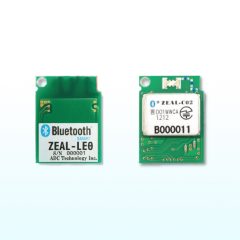
今回使用したAndroidデバイスはNexus5、BluetoothモジュールにはZEAL−C02(以下、ZEAL)を使用しました。
環境
| マスター | Nexus5 |
|---|---|
| スレーブ | ZEAL-C02 |
| Androidターミナルアプリ | Bluetooth Chat for ZEAL |
接続の手順
大まかな接続の手順は以下のとおりです。
それでは順を追って説明していきます。
1. ZEAL-C02をスキャン状態(待受状態)にする
まずスレーブ側となるZEAL-C02をスキャン状態(待受状態)にします。
具体的にはZEALをUSBアダプタに載せた状態でPCに接続し、ターミナルソフト(TeraTermなど)からBTAコマンドを実行します。
2. Nexus5とZEAL-C02をペアリング
次にNexus5とZEALをペアリングします。
[ 設定 ] → [ Bluetooth ] を開きます。
「デバイスの検索」をタップします。
手順1でZEAL-C02がスキャン状態になっていれば、「使用可能なデバイス」にZEAL-C02が表示されますので、ZEAL-C02をタップします。
ペアリング中・・・・・・・
ペアリングが完了すると「ペアリングされたデバイス」にZEAL-C02が表示されます。これでペアリング完了です。
3. BluetoothChat(ターミナルアプリ)から接続
ペアリングが完了したら、ターミナルアプリから接続してみます。
今回使用したターミナルアプリは「BluetoothChat for ZEAL」(以下、BluetoothChat)です。これは有志の方がご自身のZEAL動作確認用に作成されたサンプルアプリです。GoogleがBluetooth通信用のサンプルソースとして提供しているBluetooth Chatがベースになっています。GooglePlayに公開されていますので、ご自由にご利用ください。
 BluetoothChat for ZEAL
 kuronekotolucky
価格:無料 平均評価:0.0(0 件)
まずBluetoothChatを起動します。 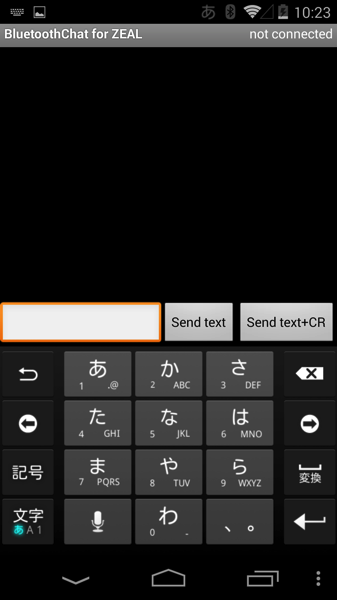 右下のボタンをタップすると、接続ボタンが現れます。ここでは「Connect a device - Insecure」を選びます(※後述)。 接続相手としてペアリング済みのZEAL-C02をタップ。 “Connected to ZEAL-C02″と画面に表示されれば、Bluetooth接続完了です。 Bluetooth接続後、ZEAL側のターミナルソフトから文字を送ると、このように表示されます。 逆にアプリのテキストエリアに送信データを入力し、”Send text”を押すと、Nexus5からZEALへデータが送信されます。
まとめ
- 接続の手順は「スレーブ側を待受」→「ペアリング」→「接続」
- Nexus5以外のAndroid端末でも基本的な手順は変わりません
ZEALと接続確認済みのAndroidデバイスの一覧、Secureメソッド / Insecureメソッドの違いなど、対Anroid端末との接続についての詳細は下記ページもご参考ください。
ZEALとAndroid端末とのSPP接続について
この記事を書いた人

-
Bluetooth業界に足を踏み入れてから早10年。
初心者がイチから学んだ知識とノウハウを、初心者の方でもわかりやすいようにお伝えすることを心がけています。
この投稿者の最近の記事

こちらの関連記事も参考にしてください
 BluetoothモジュールZEALとAndroid端末とのSPP接続について
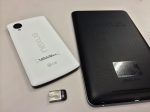 BluetoothモジュールZEALシリーズ接続確認済みデバイス一覧
- スマートフォン(Android端末)による遠隔計測データ収集|共立電気計器様
 BluetoothのSPPとは何ですか?
 ZEALは携帯電話やスマートフォン(iPhone、Androidなど)とBluetooth接続させることはできますか?
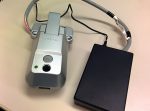 電子錠をスマホで開閉!Bluetoothを使った無電圧接点の無線制御
- Bluetooth搭載Androidスマートフォンによるセンサー監視
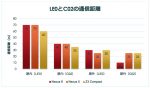 Bluetoothモジュール(SPP, BLE)の通信距離評価
 Bluetooth導入事例 ウィルライブ様(タクシーの車載デバイスでの利用)
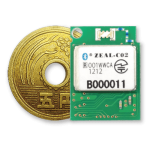 認証済みBluetoothモジュールZEALシリーズとは?
 医療・産業用機器でのBluetooth搭載事例紹介(堀場製作所様)
- RS232シリアル通信(UART)をBluetoothで無線化